

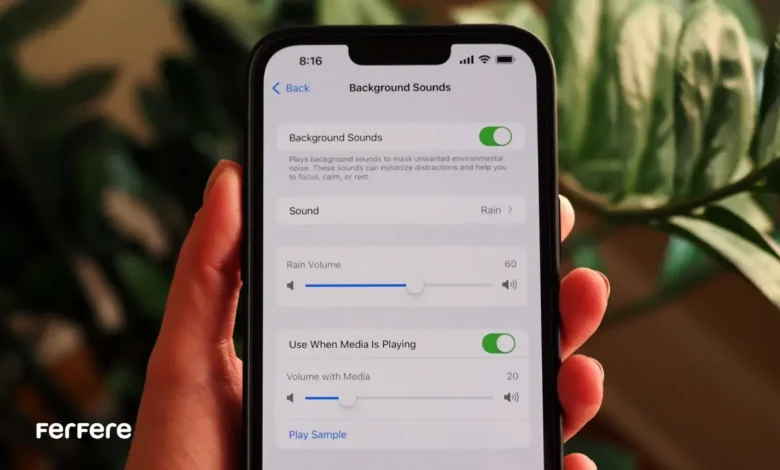
تنظیمات صدای آیفون یکی از آن بخش هایی است که اغلب کاربران تا زمانی که مشکلی پیش نیاید به سراغش نمی روند. اما آیا تا به حال شده در وسط یک جلسه کاری مهم باشید و صدای زنگ آیفون تان بسیار بلند یا بالعکس آن قدر کم باشد که متوجه تماس نشوید؟ یا شاید وقتی با ایرپاد صحبت می کنید، صدای طرف مقابل قطع و وصل شود یا کیفیت مناسبی نداشته باشد؟ این اتفاقات ممکن است ساده به نظر برسند اما در لحظه می توانند کلی دردسر ایجاد کنند.
در این مقاله جامع، به شما یاد می دهیم چطور کنترل کامل صدا را در آیفون خود به دست بگیرید. از تنظیمات تماس، صدای زنگ، صداهای هشدار و حتی تنظیمات صدای ایرپاد، همه و همه در این راهنما گام به گام بررسی می شود. اگر به تازگی اقدام به خرید گوشی های آیفون کرده اید یا قصد دارید گوشی فعلی خود را بهتر مدیریت کنید، این مقاله دقیقاً همان چیزی است که به آن نیاز دارید.
آموزش تنظیمات صدای گوشی آیفون
قبل از اینکه وارد جزئیات بشویم، بیایید یک نگاه کلی بیندازیم به جایی که تنظیمات صدا در آیفون قرار دارند و چه قابلیت هایی را شامل می شوند.
برای شروع، مسیر زیر را در گوشی دنبال کنید:
Settings > Sounds & Haptics
در این بخش می توانید شدت صدا برای تماس، اعلان ها، آلارم و ویبره را به طور جداگانه تنظیم کنید. یکی از گزینه هایی که حتماً باید بررسی کنید، گزینه ی “Change with Buttons” است. با فعال کردن این قابلیت، می توانید صدای زنگ و هشدار را مستقیماً با دکمه های کناری گوشی تنظیم کنید.
آشنایی با ویژگی های بخش Sounds & Haptics
- اسلایدر Ringer and Alerts: تنظیم شدت صدای زنگ و نوتیفیکیشن
- Vibrate on Ring / Vibrate on Silent: فعال یا غیرفعال کردن ویبره در حالت های مختلف
- Sound Patterns: انتخاب صداهای مختلف برای زنگ، پیام، ایمیل و…
اگر به دنبال تنظیمات دقیق تری هستید، پیشنهاد می کنم مقاله تنظیمات گوشی اپل را هم مطالعه کنید. در آن جا نکات پیشرفته تری در مورد مدیریت کلی تنظیمات آیفون بررسی شده است.
روش های حل مشکل قطع شدن صدای آیفون
یکی از مشکلات رایجی که کاربران آیفون تجربه می کنند، قطع شدن ناگهانی صداست؛ چه در حین مکالمه، چه هنگام استفاده از اسپیکر یا حتی پخش موسیقی. این مشکل می تواند دلایل مختلفی داشته باشد، از ایرادات نرم افزاری گرفته تا تنظیمات اشتباه یا حتی ایرادات سخت افزاری.
راه حل های موثر برای رفع مشکل
- ریستارت کردن آیفون: اولین قدم برای بررسی هر گونه اختلال نرم افزاری است.
- چک کردن حالت Silent: گاهی گوشی روی حالت سکوت قرار دارد و متوجه آن نمی شویم.
- پاک کردن کش یا ریست تنظیمات: از مسیر Settings > General > Transfer or Reset iPhone > Reset All Settings این کار را انجام دهید.
- بررسی اتصال بلوتوث: ممکن است آیفون به یک دستگاه بلوتوثی دیگر متصل شده و صدا به آن منتقل شود.
در صورتی که از ایرپاد استفاده می کنید، ممکن است ریشه ی مشکل در آن باشد. مقاله تنظیمات صدای ایرپاد در آیفون می تواند به خوبی در این زمینه کمکتان کند.

تنظیم و فعال کردن صدای زنگ آیفون
اگر اخیراً یک گوشی هوشمند اپل تهیه کرده اید، یا مدت هاست از آیفون استفاده می کنید اما هنوز صدای زنگ مورد نظرتان را تنظیم نکرده اید، بهتر است این بخش را از دست ندهید.
گام به گام تنظیم صدای زنگ
- به Settings بروید.
وارد Sounds & Haptics شوید. - گزینه ی Ringtone را انتخاب کنید.
- لیستی از صداهای موجود را می بینید. با لمس هرکدام، پیش نمایش آن را می شنوید.
- اگر صدای خاصی مد نظرتان نیست، می توانید از iTunes یا اپلیکیشن های جانبی، صدای دلخواهتان را دانلود و تنظیم کنید.
در صورت نیاز، دکمه های فیزیکی ولوم نیز به راحتی امکان تنظیم فوری صدای زنگ را فراهم می کنند. فعال سازی گزینه “Change with Buttons” را فراموش نکنید.
تنظیم صدای مکالمه در آیفون
شاید بارها برایتان پیش آمده باشد که در حین مکالمه، صدای طرف مقابل بسیار کم باشد یا کیفیت صدا پایین بیاید. گاهی تصور می کنید مشکل از شبکه است، اما در واقع تنها لازم است نگاهی دقیق تر به تنظیمات تماس گوشی آیفون بیندازید.
راهکارهایی برای بهبود صدای تماس
- استفاده از مسیر Settings > Accessibility > Audio/Visual
- فعال سازی گزینه Phone Noise Cancellation
- استفاده از گزینه Mono Audio در مواقع خاص
- بررسی Balance صدا میان سمت چپ و راست
اگر از هدفون یا ایرپاد استفاده می کنید، مطمئن شوید به درستی جفت شده اند و هیچ مانعی برای انتقال صدا وجود ندارد.
تنظیم صدای هندزفری در آیفون
زمانی که از هندزفری یا ایرپاد برای شنیدن موسیقی یا مکالمه استفاده می کنید، کنترل صدا نقش مهمی در تجربه شنیداری شما دارد. این بخش مخصوص کسانی است که دوست دارند نهایت کیفیت و راحتی را تجربه کنند.
نحوه تنظیم صدای هندزفری
ابتدا هندزفری را به آیفون وصل کنید.
- سپس از Control Center صدای خروجی را تنظیم نمایید.
- از مسیر Settings > Music گزینه EQ را فعال کرده و بر اساس سلیقه، مود مناسب را انتخاب کنید.
- برای محافظت از شنوایی، به مسیر Settings > Sounds & Haptics > Headphone Safety بروید و گزینه Reduce Loud Sounds را فعال کنید.
تنظیمات فوق به ویژه برای کاربرانی که مدت زمان زیادی از هدفون استفاده می کنند، ضروری است و تأثیر زیادی در سلامت گوش و لذت شنیداری آن ها دارد.
جمع بندی
در این راهنمای جامع تلاش کردیم هر آن چه برای تنظیم و مدیریت صدا در آیفون لازم دارید، به صورت کاربردی، انسانی و قابل فهم توضیح دهیم. از آموزش اولیه در بخش Sounds & Haptics گرفته تا بررسی مشکلات رایج قطع صدا و نحوه تنظیم صدای مکالمه و هندزفری، همگی پوشش داده شد.
سوالات متداول
با فعال کردن گزینه “Change with Buttons” در بخش Sounds & Haptics می توان صدای زنگ را با دکمه های فیزیکی تنظیم کرد.
از مسیر Settings > Sounds & Haptics می توان شدت صدا برای تماس، اعلان ها و هشدارها را کنترل کرد.
دلایل آن می تواند نرم افزاری، اتصال بلوتوث اشتباه یا تنظیمات نادرست صدا باشد.
از مسیر Settings > Accessibility > Audio/Visual می توان تنظیمات مربوط به بهبود صدای تماس را انجام داد.
این گزینه باعث کاهش نویز محیط هنگام تماس می شود و کیفیت صدا را بالا می برد.
با فعال کردن گزینه Reduce Loud Sounds در مسیر Headphone Safety می توان شدت صدا را محدود کرد.
پس از اتصال هندزفری، می توان از Control Center و تنظیمات EQ در بخش Music صدای خروجی را تنظیم کرد.
بررسی تنظیمات صدا، توازن چپ و راست، و استفاده از Mono Audio می تواند موثر باشد.
فعال نبودن تنظیمات مربوط به کنترل با دکمه های کناری یا تغییرات ناخواسته در بخش Sounds & Haptics می تواند دلیل آن باشد.
بله، از مسیر Ringtone در تنظیمات می توان صداهای پیش فرض را انتخاب کرد یا از طریق iTunes صدای جدید اضافه کرد.






